
Trong thời đại công nghệ số hiện nay, việc chỉnh sửa ảnh không chỉ dành riêng cho những nhiếp ảnh gia chuyên nghiệp mà còn trở thành sở thích của nhiều người. Một trong những ứng dụng mạnh mẽ giúp người dùng tạo ra những bức ảnh sắc nét, chất lượng từ những ảnh mờ nhòe là app chỉnh sửa và phục chế ảnh Gemini Google AI. Với tính năng thông minh và giao diện thân thiện, app này hứa hẹn mang đến cho bạn những trải nghiệm chỉnh sửa ảnh tuyệt vời. Bài viết này sẽ cung cấp cho bạn hướng dẫn chi tiết các bước để cải thiện ảnh của bạn một cách hiệu quả và nhanh chóng.
Giới thiệu về Gemini
Gemini, hay còn được gọi là Nano Banana, là một sản phẩm trí tuệ nhân tạo của Google giúp người dùng tạo và chỉnh sửa hình ảnh một cách dễ dàng và hiệu quả. Ứng dụng này không chỉ cho phép người dùng tải lên những bức ảnh mờ nhòe mà còn sử dụng các câu lệnh để cải thiện chất lượng ảnh một cách chính xác. Gemini không chỉ là một công cụ chỉnh sửa ảnh thông thường, mà còn là một trợ thủ đắc lực giúp bạn biến những bức ảnh kém chất lượng thành những tác phẩm nghệ thuật tuyệt đẹp.
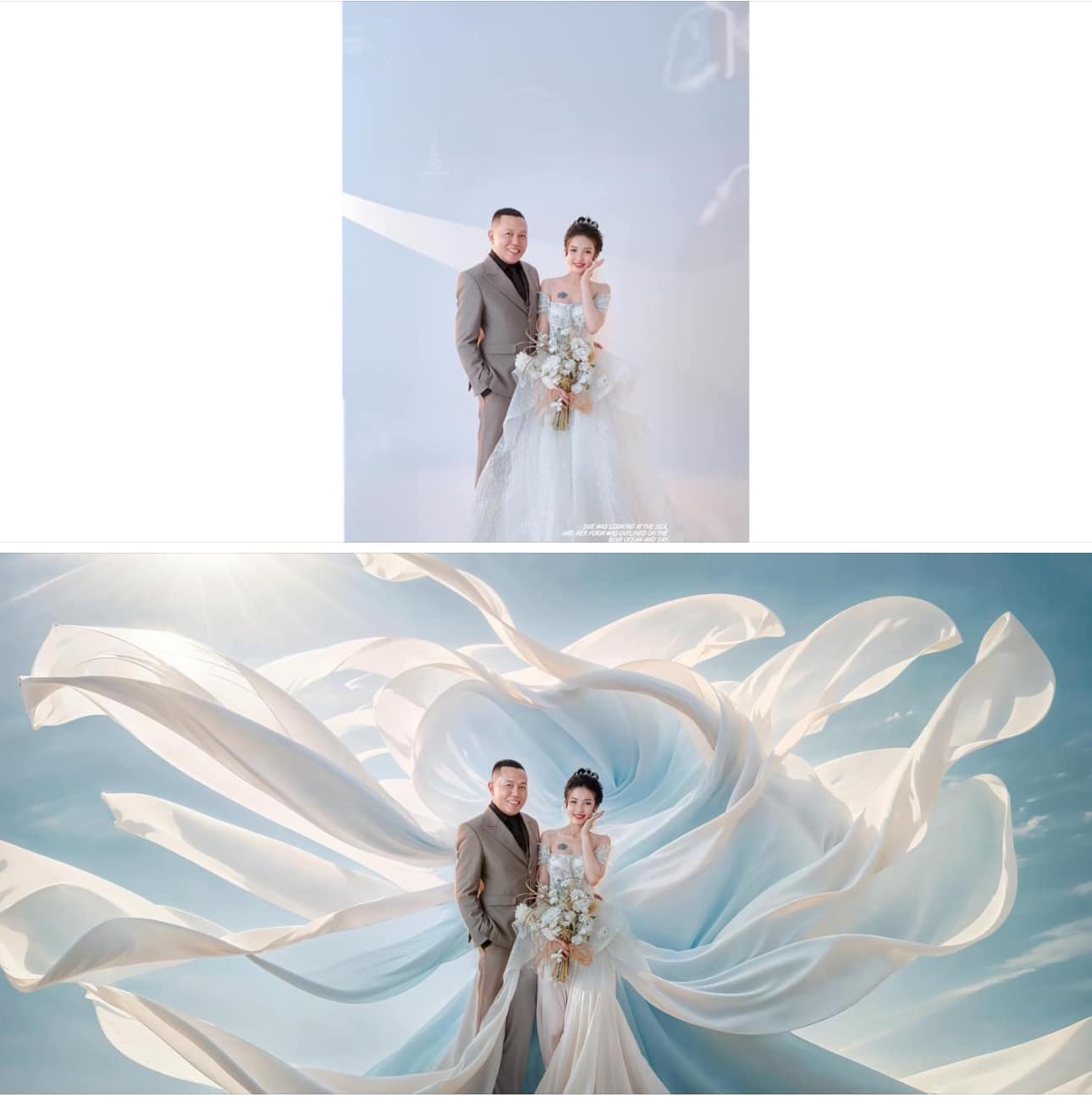
Với khả năng xử lý hình ảnh bằng công nghệ AI hiện đại, ứng dụng này có thể làm sắc nét các chi tiết, cải thiện màu sắc và tạo nên những bức ảnh đầy ấn tượng. Google không chỉ tập trung vào chức năng cơ bản mà còn chú trọng đến trải nghiệm người dùng. Điều này được thể hiện rõ qua giao diện dễ sử dụng, giúp người dùng dễ dàng thao tác mà không cần có nhiều kiến thức về công nghệ. Bất kể bạn là ai, từ người mới bắt đầu đến nhiếp ảnh gia chuyên nghiệp, Gemini đều có thể đáp ứng nhu cầu chỉnh sửa ảnh của bạn.
Các bước chỉnh sửa ảnh với Gemini
Bước 1: Truy cập Gemini
Để bắt đầu với Gemini, bạn có thể truy cập trang web chính thức tại gemini hoặc lựa chọn tải ứng dụng trên thiết bị di động của mình. Việc truy cập dễ dàng giúp người dùng có thể nhanh chóng bắt đầu quá trình chỉnh sửa ảnh mà không cần phải mất nhiều thời gian tìm kiếm.

Bước 2: Tải lên ảnh cần chỉnh sửa
Khi đã vào trang web hoặc ứng dụng, bạn sẽ thấy biểu tượng dấu cộng (+). Hãy nhấp vào đó để tải lên bức ảnh mà bạn muốn làm sắc nét. Để tối ưu quá trình chỉnh sửa, hãy lựa chọn những bức ảnh có chất lượng đủ tốt, mặc dù chúng có thể bị mờ nhòe. Việc này sẽ giúp AI của Gemini làm việc hiệu quả hơn, mang lại kết quả tốt nhất cho bạn.
Bước 3: Sử dụng câu lệnh chỉnh sửa
Đây là bước quan trọng nhất trong quá trình chỉnh sửa. Bạn có thể sử dụng các câu lệnh mô tả chi tiết để yêu cầu Gemini làm sắc nét ảnh của bạn. Một câu lệnh đơn giản có thể là:

”’ Tăng độ sắc nét cho bức ảnh, làm rõ các chi tiết và cải thiện màu sắc. ”’
Ngoài ra, bạn cũng có thể mô tả cụ thể hơn với:
”’ Chỉnh sửa bức ảnh này để giữ nguyên các đặc điểm khuôn mặt nhưng làm cho hình ảnh rõ ràng và sắc nét hơn. ”’
Sự chính xác trong việc mô tả sẽ giúp AI hiểu rõ hơn về yêu cầu của bạn, từ đó đưa ra những điều chỉnh phù hợp nhất.
Bước 4: Chờ và tải về
Sau khi đã nhập câu lệnh, hãy chờ một khoảng thời gian ngắn để AI xử lý. Thời gian chờ đợi có thể thay đổi tùy thuộc vào độ phức tạp của bức ảnh. Khi hoàn tất, bạn sẽ có tùy chọn để tải ảnh mới xuống máy tính hoặc điện thoại của mình. Với chất lượng được cải thiện đáng kể, bạn có thể tự tin chia sẻ những bức ảnh này lên mạng xã hội hoặc sử dụng cho các dự án cá nhân.

>>> Tham khảo: Địa chỉ phục chế ảnh cũ tại Huế ở đâu uy tín?
Mẹo để có ảnh đẹp hơn
Để có được những bức ảnh đẹp hơn khi sử dụng Gemini, bạn cần chú ý một số mẹo sau:
- Ánh sáng đồng đều: Một bức ảnh có ánh sáng đồng đều sẽ giúp AI dễ dàng xử lý và cải thiện chất lượng hơn. Hãy chọn ảnh chụp trong điều kiện ánh sáng tốt, tránh tình trạng ánh sáng quá mạnh hoặc quá yếu.
- Chọn ảnh chụp sắc nét: Dù bức ảnh của bạn có thể mờ nhòe, nhưng điều quan trọng là nó vẫn cần có độ phân giải cao. Những bức ảnh có độ phân giải thấp sẽ khó có thể được cải thiện một cách hiệu quả.
- Nền đơn giản: Tránh việc chọn những bức ảnh có nhiều chi tiết phức tạp phía sau. Một nền đơn giản không chỉ giúp bức ảnh nổi bật hơn mà còn tạo điều kiện thuận lợi cho AI khi xử lý.

Tài nguyên thêm
Ngoài những thông tin đã cung cấp, bạn có thể tham khảo thêm các tài nguyên khác để nâng cao khả năng chỉnh sửa ảnh của mình trên mạng. Một số liên kết hữu ích bao gồm:
- Hỗ trợ Gemini: Nơi cung cấp hướng dẫn chi tiết và hỗ trợ từ Google về cách sử dụng Gemini.
- Các bài viết hướng dẫn khác: Trên các diễn đàn và trang mạng xã hội có nhiều bài viết chia sẻ kinh nghiệm sử dụng Gemini, giúp bạn thêm thông tin và mẹo bổ ích.
Những tài nguyên này không chỉ giúp bạn hiểu rõ hơn về cách sử dụng app mà còn giúp bạn khám phá thêm nhiều tính năng nổi bật khác trong chỉnh sửa ảnh.

Kết luận
Việc chỉnh sửa ảnh từ mờ nhòe thành sắc nét không còn là một nhiệm vụ khó khăn khi bạn có trong tay ứng dụng Gemini Google AI. Với hướng dẫn chi tiết và những mẹo hữu ích, hy vọng bạn sẽ có thể tạo ra những bức ảnh ấn tượng và sắc nét hơn bao giờ hết. Đừng ngần ngại trải nghiệm công nghệ tuyệt vời này và biến những khoảnh khắc của bạn thành những tác phẩm nghệ thuật hoàn hảo. Chúc bạn thành công trong việc chỉnh sửa ảnh!
>>> Xem thêm: 10++ studio chụp ảnh tết nhóm với áo dài tại Hội An năm 2025
- Mãn nhãn với dịch vụ chụp ảnh cưới tại Đà Nẵng cập nhật 9/2025
- Dịch vụ nào chụp ảnh sinh nhật chất lượng ở Đà Nẵng
- Bật mí địa chỉ chụp ảnh couple đẹp ở Đà Nẵng không thể bỏ qua
- Nhiếp ảnh gia nội thất: “Ảnh không gian khách sạn phải truyền được cảm giác nghỉ dưỡng”
- Giá chụp ảnh cưới tại Đà Nẵng cập nhật mới nhất tháng 8/2025


